Obsidian 入门教程:从安装到看懂界面
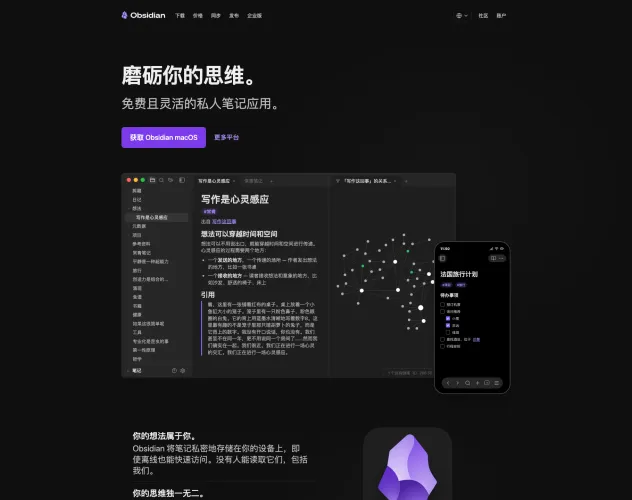
很多人第一次装完 Obsidian,会卡在同一个地方:软件已经打开了,但不知道下一步该点哪里。
界面上有文件栏、编辑区、右侧栏、图标按钮、标签页。别人又在讲主题、工作流、第二大脑。信息太多,新手反而不知道怎么开始。
这篇 Obsidian 入门教程只做一件事:带你从下载安装到看懂界面。先把基础用起来。
如果你还不确定 Obsidian 是什么,可以先读这篇:Obsidian 教程:什么是 Obsidian?为什么它被称为第二大脑工具?

下载 Obsidian
Obsidian 推荐从官网下载。
官网地址:https://obsidian.md
中文下载页:https://obsidian.md/zh/download
不建议从第三方软件下载站获取安装包。笔记工具会长期保存你的个人内容,安装来源要干净、可靠、版本新。
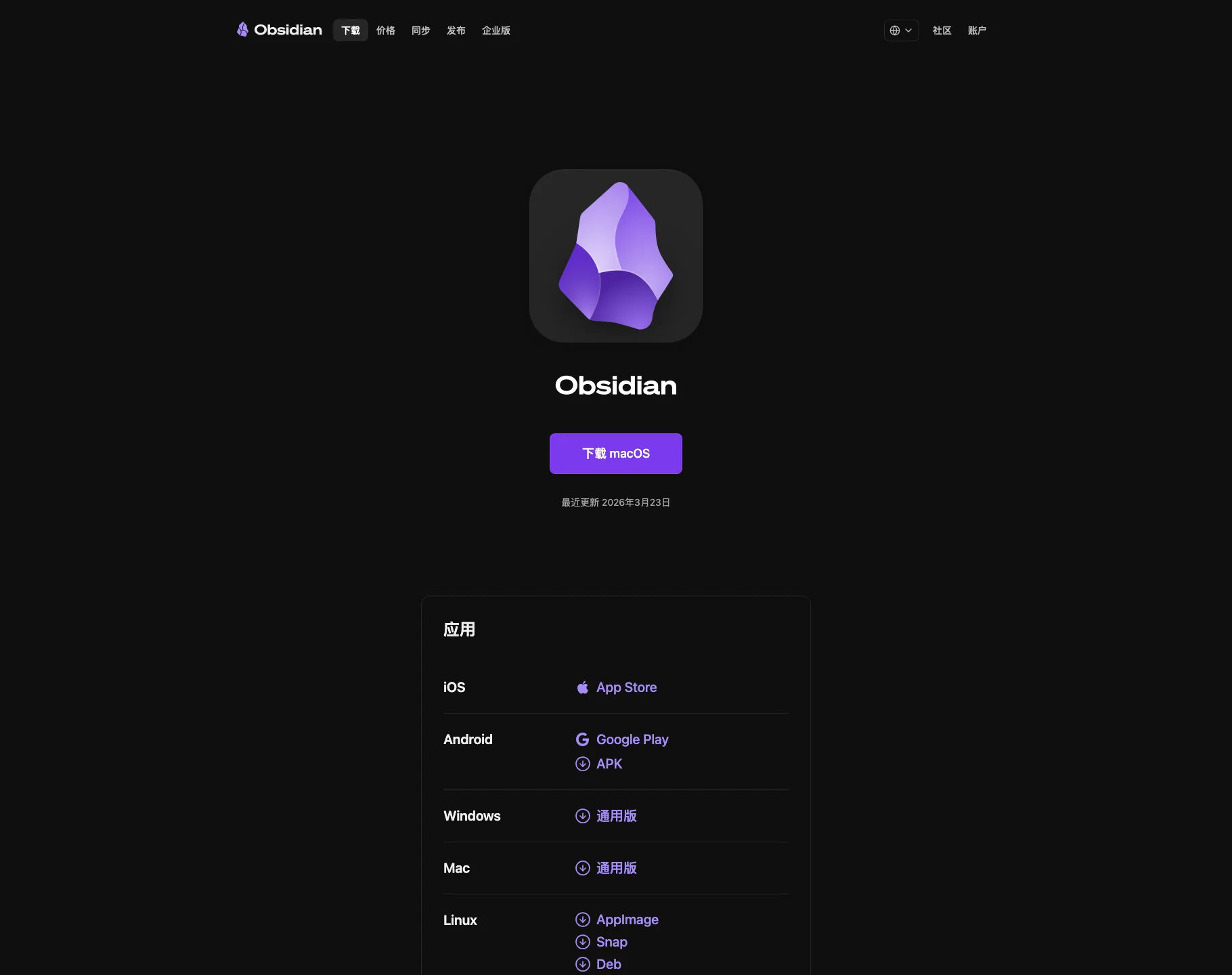
下载页会自动突出当前系统的下载按钮,也会列出 iOS、Android、Windows、Mac 和 Linux 入口。你只需要按自己的设备选择版本。
安装方式
Windows 用户下载官方安装程序后,双击运行,按安装向导完成即可。Obsidian 支持 Windows 10 及更高版本。
macOS 用户下载 macOS 版本后,打开 dmg 文件,把 Obsidian 拖到 Applications 文件夹。第一次启动如果出现安全提示,在系统设置里允许打开即可。
Linux 用户可以根据发行版选择 AppImage、Snap、Flatpak 或 deb 安装包。
手机端也可以安装 Obsidian。iPhone 和 iPad 在 App Store 搜索 “Obsidian - Connected Notes”,Android 可以通过 Google Play 或官方 APK 安装。
如果你是第一次搭建笔记系统,建议先从电脑端开始。电脑端更容易理解文件夹、Vault 和搜索。手机端更适合后续随手记录和查看笔记。
第一次打开 Obsidian 会看到什么
第一次启动 Obsidian 时,你会看到欢迎界面。这里最重要的入口有三个:新建仓库、打开本地仓库、同步远程仓库。
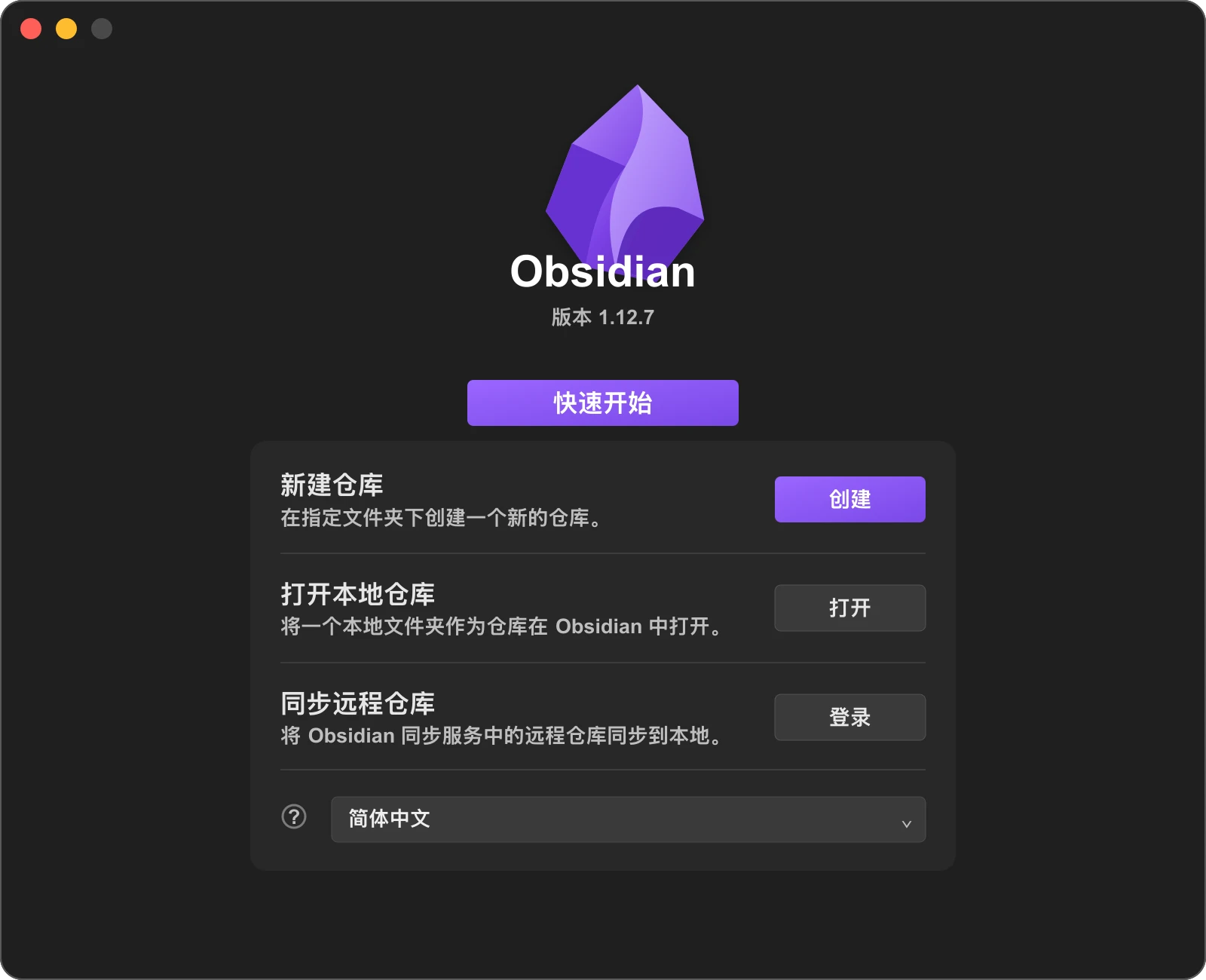
“新建仓库”适合第一次使用 Obsidian 的用户。你需要填写仓库名称,并选择保存位置。
“打开本地仓库”适合已经有 Markdown 文件夹的用户。Obsidian 不需要导入,也不会强行改变原有文件结构。它会直接把这个文件夹当作笔记库使用。
同步相关入口可以先忽略。你不需要第一天就解决所有同步问题。先把本地仓库、文件和界面搞明白,再考虑同步方案。
Vault 到底是什么
Vault 可以翻译成“仓库”或“笔记库”。
不用把它想复杂。Vault 本质上就是电脑里的一个普通文件夹。
区别在于:
- Obsidian 会把这个文件夹识别为笔记库
- 里面的 Markdown 文件会显示成笔记
- 搜索、文件管理和基础界面功能会围绕这个文件夹工作
比如你创建一个叫“我的笔记”的 Vault,Obsidian 就会在你选择的位置建立一个文件夹。以后你写的笔记,本质上就是这个文件夹里的 Markdown 文件。
新手不需要一开始就建多个 Vault。先建一个,开始写。等内容真的多了,再考虑拆分工作、学习、写作等不同仓库。
打开仓库后的界面
打开仓库后,Obsidian 的主界面会分成几个固定区域。
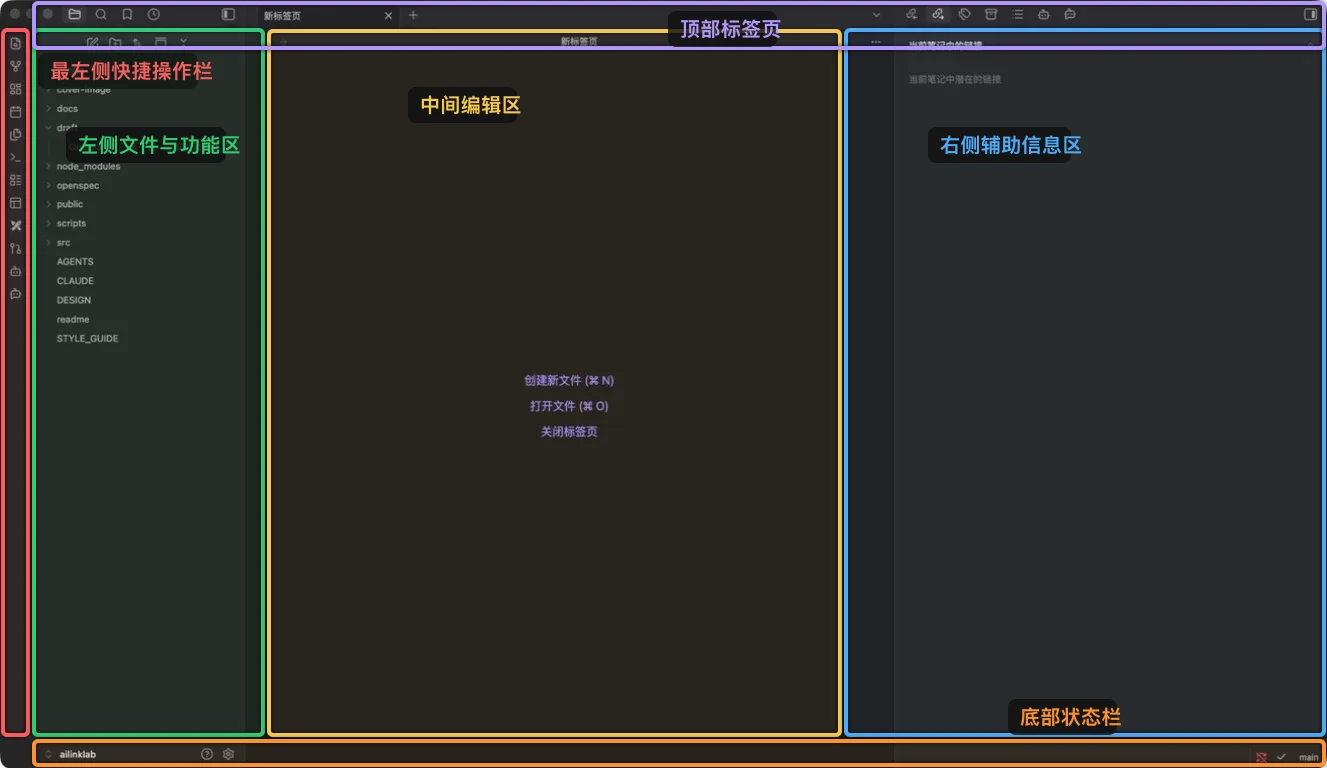
图中的彩色线框标出了主要区域:
- 红色:最左侧快捷操作栏
- 绿色:左侧文件与功能区
- 黄色:中间编辑区
- 蓝色:右侧辅助信息区
- 紫色:顶部标签页
- 橙色:底部状态栏
先知道这些区域各自负责什么,就不会被界面吓住。
最左侧:快捷操作栏
最左侧那一列图标叫 Ribbon,也就是快捷操作栏。
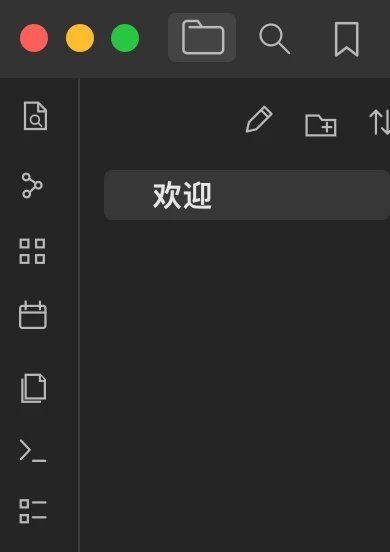
这里通常放着一些高频入口,比如仓库管理、每日笔记、命令面板和设置。刚开始不用记住每个按钮。
你只需要知道:这里是 Obsidian 的快捷入口区。如果某个图标看不懂,鼠标悬停一下,Obsidian 通常会显示名称。
左侧栏:文件、搜索和导航
左侧栏是新手最常用的区域。
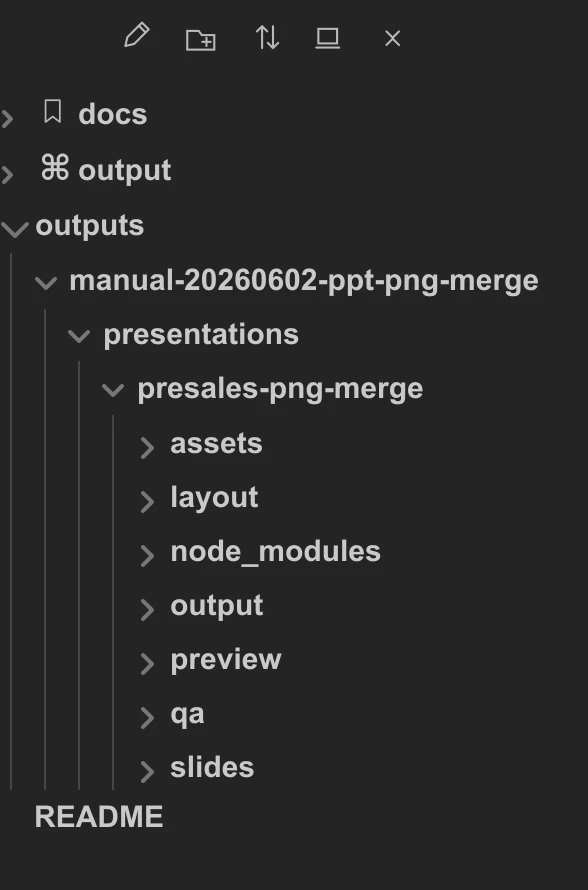
它主要负责:
- 查看文件夹
- 查看所有笔记
- 新建笔记
- 新建文件夹
- 搜索整个仓库
- 管理书签
你可以把左侧栏理解为“笔记导航中心”。
文件管理器会显示当前 Vault 里的文件夹和笔记。这里的结构和电脑里的真实文件夹基本一致。你在 Obsidian 里新建、移动、重命名文件,电脑文件夹里也会同步变化。
搜索功能会随着笔记数量增加变得越来越重要。刚开始只有几篇笔记时,搜索不明显。写到几十篇、几百篇后,它会变成找回旧内容最快的方式。
中间区域:真正写笔记的地方
中间是主编辑区。
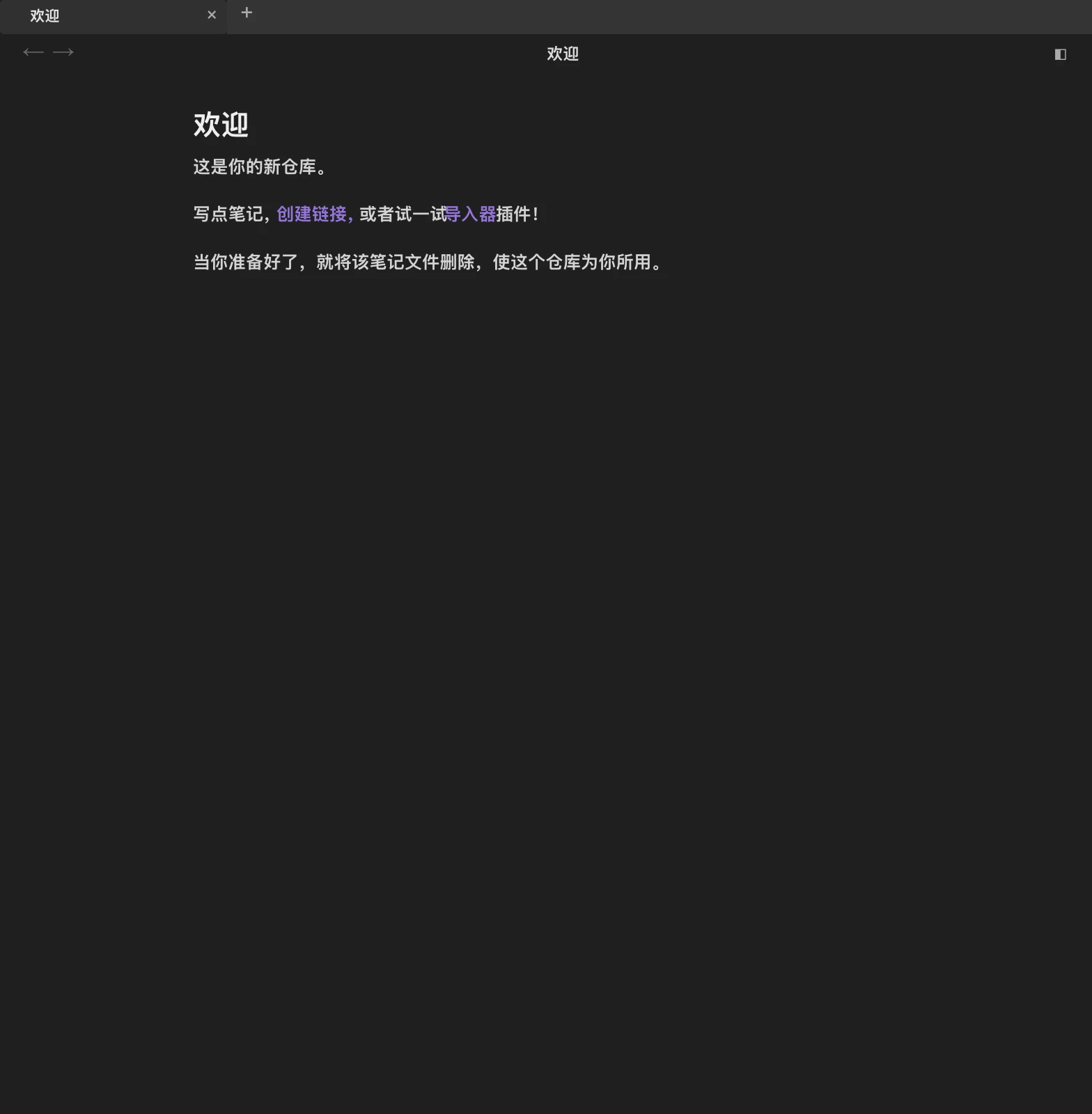
你创建、阅读、编辑笔记,基本都在这里完成。
编辑区支持写 Markdown、阅读笔记、打开多个标签页、分屏查看多个文档,也可以在编辑模式和阅读模式之间切换。
新手不用马上掌握所有 Markdown 语法。先会写标题和列表就够了。
一个简单笔记可以这样写:
# 我的第一篇 Obsidian 笔记

今天开始使用 Obsidian。

我想先记录三个方向:

- 学习笔记
- 工作复盘
- 写作素材
先写起来,比先设计一套复杂系统更重要。
右侧栏:辅助信息区
右侧栏主要放辅助信息。
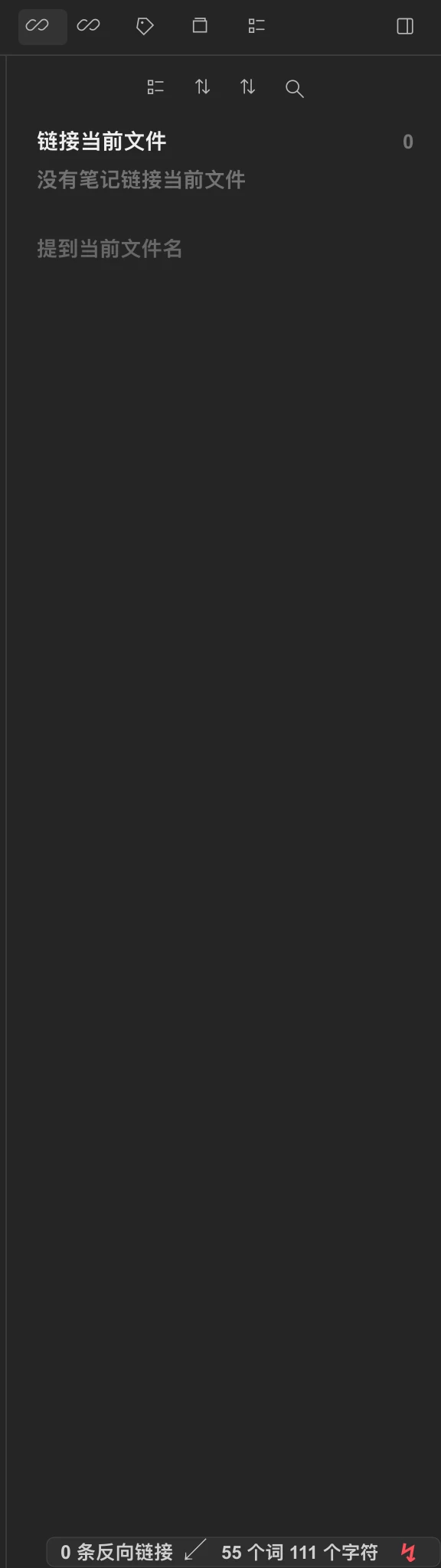
常见面板包括大纲、标签、当前文件信息和其他辅助面板。
刚开始可以重点看“大纲”。大纲会根据标题自动生成文章结构。写长文、教程、读书笔记时,它可以帮你快速跳到某个章节。
其他右侧面板可以后续再慢慢了解。第一天只需要知道:右侧栏是辅助信息区,不是主要写作区。
顶部标签页和底部状态栏
顶部区域通常显示当前打开的标签页、文件名、更多操作按钮和分屏入口。
如果你同时打开多篇笔记,它们会像浏览器标签页一样排在顶部。
底部状态栏会显示一些当前状态,比如同步状态、字数、当前模式等。新手阶段不用太在意,知道它是状态提示区就行。
新手应该怎么建第一个 Vault
第一个 Vault 不要设计得太复杂。
推荐用简单名称:
- 我的笔记
- 个人知识库
- 工作笔记
- 学习资料
- 写作素材库
保存位置建议放在容易找到的地方,比如 Documents 目录,或者你专门建立的 Notes 文件夹。
不建议放在下载目录、系统目录、临时目录。后续要备份或同步时,这些位置会增加麻烦。
如果你以后想同步,可以再把 Vault 移到 iCloud、Dropbox、OneDrive 或其他同步目录。第一天不用急。
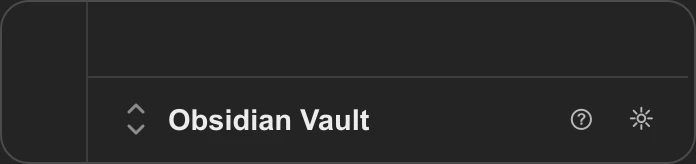
左下角会显示当前仓库名称,旁边通常有帮助和设置入口。
新手先改这几个设置
点击左下角齿轮按钮后,会打开 Obsidian 的设置弹层。左侧是设置看板,右侧是当前选项的具体内容。
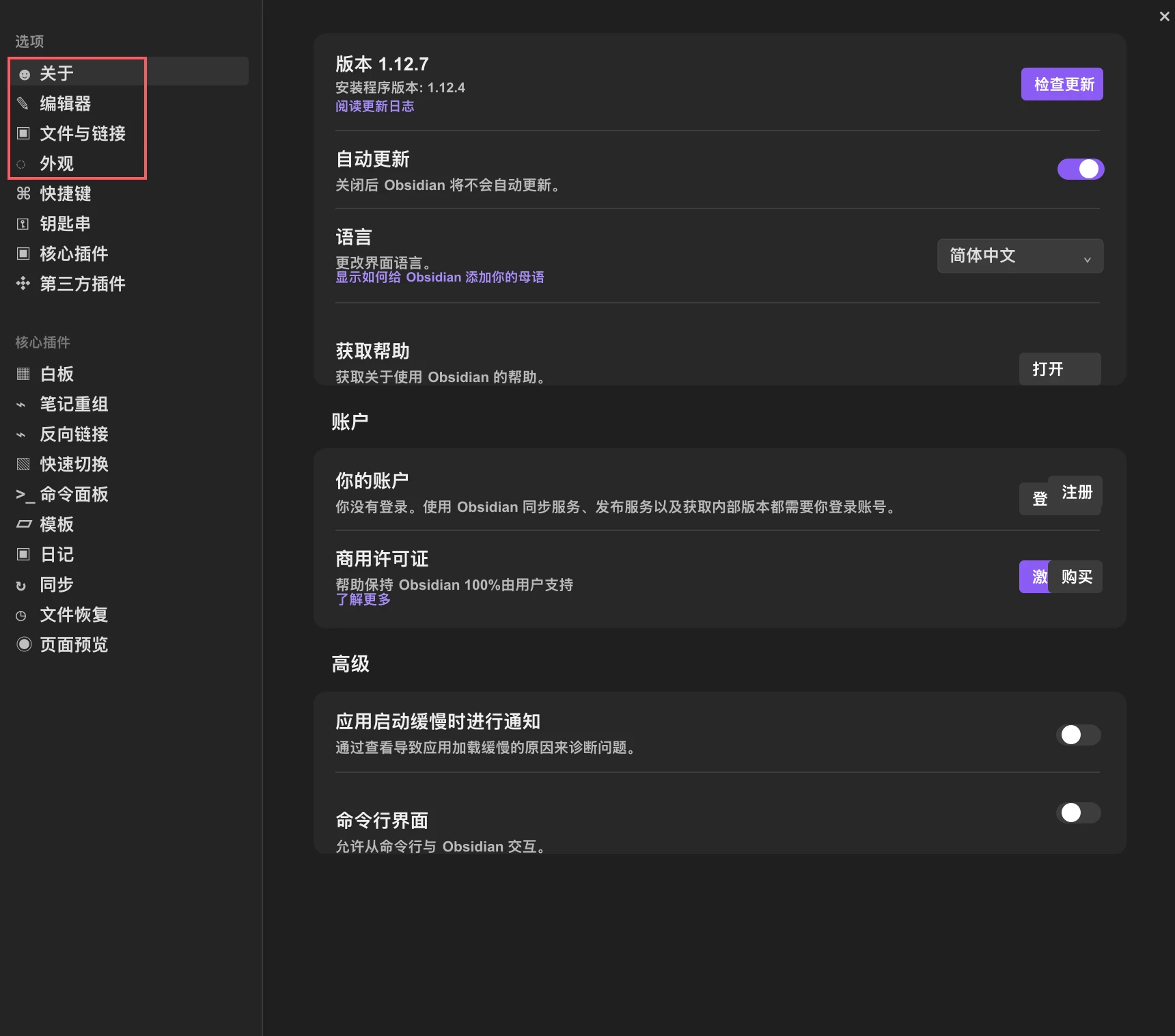
新手第一天不用逐项研究。先看左侧靠前的几个入口:
- 关于:查看版本、更新状态和语言设置
- 编辑器:调整写作体验,例如默认编辑模式、行号、拼写检查
- 文件与链接:检查新笔记保存位置、附件保存位置和删除文件处理方式
- 外观:切换深色模式、浅色模式,调整字体大小和界面缩放
这几个选项解决的是“能不能舒服地开始写”的问题。其他核心插件、第三方插件和高级设置可以先放一放。
如果界面不是中文,先进入“关于”,把语言改成简体中文。
如果字体太小、背景看着不舒服,进入“外观”调整主题、字体和界面缩放。
如果你想让笔记和附件保存得更有秩序,进入“文件与链接”确认默认保存位置。第一天只改这些就够了。
新手第一天怎么用
第一天不要追求完美知识库。
按这个顺序走就够了:
- 创建一个 Vault
- 新建第一篇笔记
- 创建两个文件夹
- 写一段简单内容
- 用搜索找回刚写的内容
- 调整主题和字体
第一天的目标不是“搭建系统”,而是确认自己能顺利创建、写下、找回一篇笔记。
能顺利创建仓库、写下内容、找到内容,Obsidian 的基础就算入门了。
常见误区
第一个误区:一开始就调整太多设置。
设置项很多,但第一天只需要保证界面语言、阅读舒适度和文件保存位置没问题。其他设置以后遇到需求再改。
第二个误区:一开始就设计复杂文件夹。
不要先画一套十层目录。先写。内容多了以后,你自然会知道哪些分类是真的需要。
第三个误区:把 Vault 当成云盘。
Vault 是本地文件夹,不等于自动同步。同步需要 Obsidian Sync 或其他同步工具单独处理。
第四个误区:第一天就想把所有功能学完。
先把安装、界面、文件夹和第一篇笔记搞清楚。后面的功能可以一篇一篇学。
结尾
Obsidian 新手最该学的不是主题,也不是复杂工作流,而是三个基础概念:Vault、文件夹、笔记。
先完成安装,创建一个 Vault,写下第一篇笔记,看懂左侧栏、中间编辑区和右侧栏。做到这一步,你就已经能开始建立自己的笔记系统。
下一步再学习如何写第一篇高质量笔记,以及如何用文件夹慢慢搭建个人知识库。