Cowart:为 Codex 打造的本地无限画布,让 AI 编程看见你的想法
此项目建立的初衷
AI 编程工具发展到今天,已经能读懂代码、修改文件、运行命令。但有一个问题一直没被很好解决:AI 怎么理解你的视觉意图?
你做了一个 UI 设计,想让 AI 帮你实现。你截了一张图,画了几个箭头和标注,想告诉 AI「这里改成圆角」「这个颜色换成蓝色」「这个按钮移到右边」。但你只能用文字描述这些改动,AI 看不到你的标注,也看不到你的草图。
Cowart 填补的正是这个缺口。
它是为 Codex 打造的本地无限画布插件,基于 tldraw 实现。你可以在画布上自由绘制、标注、创建图片占位符,然后让 Codex 根据画布上的视觉信息生成或修改图片。
这不是又一个白板工具。它是一个让 AI 编程助手「看见」你想法的桥梁。
一、AI 编程的视觉短板
回顾一下 AI 编程工具的演进路径:
- 代码补全阶段:AI 根据上下文猜测下一行代码
- 聊天问答阶段:开发者把代码贴进对话框,AI 解释、生成、修改
- Agent 化阶段:AI 进入项目目录,读取文件、执行命令、持续工作
每一步都在让 AI 更深入地理解代码。但这些工具都默认一个假设:你用文字和代码跟 AI 沟通。
现实是,很多开发场景需要视觉沟通。
- 你想让 AI 生成一张 banner 图,但不知道怎么用文字描述构图
- 你做了一个线框图,想让 AI 根据布局生成对应的 UI 组件
- 你在截图上画了修改意见,想让 AI 看懂这些箭头和标注
- 你在头脑风暴,想在画布上快速草绘,让 AI 根据草图生成迭代版本
目前的做法是什么?你截图 → 用文字描述截图内容 → AI 根据文字理解 → 生成结果。信息在「视觉→文字→视觉」的转换中丢失了大量细节。
Cowart 的思路是:直接让 AI 读取画布上的视觉信息,跳过文字转述这一步。
二、Cowart 是什么?
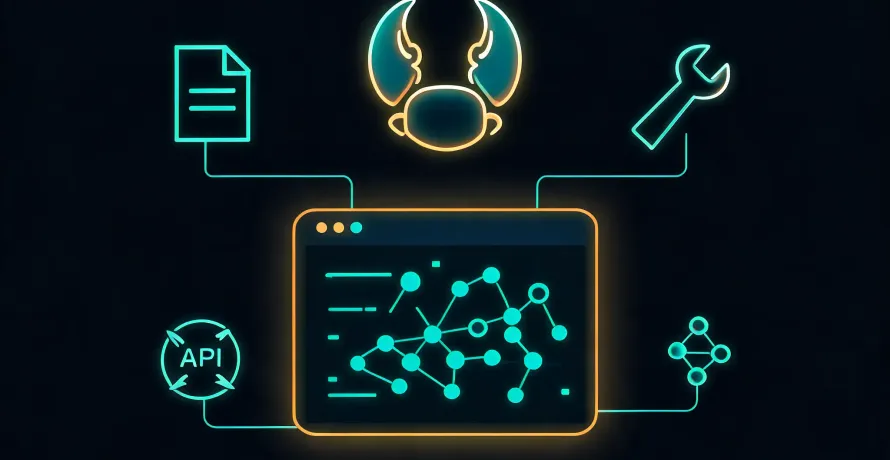
一句话:Cowart 是一个运行在本地的无限画布,通过 MCP 工具与 Codex 深度集成。
拆开来看:
- 无限画布:基于 tldraw,你可以在上面自由绘制、拖拽、标注
- 本地运行:画布服务跑在你自己的机器上,默认端口 43217
- 数据本地化:所有画布数据和图片资源保存在你当前项目的
canvas/目录,不上传到任何地方 - MCP 集成:通过 Model Context Protocol,Codex 可以读取画布状态、插入图片、保存资源
它的核心工作流是这样的:
- 在 Codex 对话中说「Open the Cowart canvas for this project」
- 本地画布在浏览器中打开
- 在画布上创建 AI image holder(图片占位符),或者对已有图片做标注
- 告诉 Codex 要做什么——生成新图、根据标注修改图、或者把图片插入到项目中
三、三个核心能力
1. 画布驱动的图片生成
传统的 AI 图片生成是纯文字驱动的:你写 prompt,AI 生成图片。
Cowart 加了一层视觉控制。你可以在画布上创建一个 AI image holder,它带有明确的尺寸和比例。然后告诉 Codex 在这个 holder 里生成图片。Codex 会读取 holder 的属性,按比例生成,直接插入到画布中。
这意味着你可以先在画布上规划好构图——哪里放 hero 图、哪里放产品截图、哪里放图标——然后让 AI 按照你的布局逐个填充。视觉规划在先,AI 执行在后。
2. 标注驱动的图片迭代
这是 Cowart 最实用的功能。
流程是这样的:
- 在画布上放一张已有的图片
- 用 tldraw 的标注工具在图上画箭头、写文字、画圈
- 截图,把截图发给 Codex
- 说:「Use my Cowart annotation screenshot to generate a clean revised image beside the original」
Codex 会读懂你标注的含义——箭头指向哪里、文字说了什么、哪些部分需要修改——然后生成一张去掉标注痕迹的新图,放在原图旁边。原图和标注保持不动。
这个流程解决了 AI 图片迭代中最头疼的问题:怎么让 AI 理解你对图片的具体修改意见?
以前你需要写一大段文字描述「把左上角的 logo 放大两倍,把背景色从灰色改成白色,把底部的文字往上移 20 像素」。现在你直接在图上画出来,AI 就能看懂。
3. 项目级的资产持久化
Cowart 的画布数据不是存在插件仓库里的,而是存在你当前项目的 canvas/ 目录下:
canvas/pages/<page-id>/cowart-canvas.json
canvas/pages/<page-id>/assets/
这意味着画布是项目的一部分。你的构思、标注、生成的图片,都跟着项目走。换一台电脑、换一个开发者,只要项目在,画布就在。
这对于需要保留设计迭代过程的项目尤其有价值——你可以看到每一次标注、每一个版本、每一个修改意见。
四、技术架构
Cowart 的架构设计体现了「简单但有效」的原则:
- 前端:tldraw 无限画布,跑在本地 Vite 开发服务器上
- 通信层:MCP 工具让 Codex 可以读写画布状态
- 数据层:JSON + 本地文件系统,没有数据库依赖
- 集成方式:Codex 插件,通过
.codex-plugin/plugin.json声明技能和工具
MCP 工具包括:
cowart:cowart-open-canvas:打开本地画布cowart:cowart-image-gen:生成图片插入到选中的 holdercowart:cowart-image-edit:根据标注截图生成修订图
这种设计让 Cowart 既是一个独立的可视化工具,又是一个深度集成的 AI 编程辅助工具。
五、为什么需要 Cowart?
你在做需要视觉沟通的项目。 UI 设计、产品原型、营销素材、文档配图——这些场景都需要你跟 AI 进行视觉层面的沟通。文字描述永远不如直接在图上标注来得精确。
你希望 AI 的图片生成更可控。 通过画布上的 holder 控制比例和位置,比纯 prompt 控制要直观得多。你不需要反复调整 prompt 来让 AI 生成正确尺寸的图片。
你需要快速迭代视觉方案。 标注 → 截图 → AI 生成修订图的流程,比「写 prompt → 生成 → 不满意 → 改 prompt → 再生成」要快得多。你在图上画一个箭头就表达了修改意图,AI 立刻执行。
你的数据敏感,不想上传到第三方。 所有画布数据都在本地,图片资源也在本地。Cowart 不收集任何数据,不调用外部服务,不上传你的草图和标注。
你在用 Codex 做开发。 Cowart 是 Codex 的原生插件,安装后直接在对话中使用,不需要切换工具或复制粘贴。
六、安装和使用
让 Codex 自动安装
把这段话发给 Codex:
请从 https://github.com/zhongerxin/cowart.git 安装 Cowart Codex 插件。
请 clone 仓库到 ~/plugins/cowart,确认 .codex-plugin/plugin.json 存在,
把插件加入 personal marketplace,然后运行 codex plugin add cowart@personal。
安装后请校验插件,并告诉我是否需要开启一个新对话来加载新技能和 MCP 工具。
手动安装
mkdir -p ~/plugins
git clone https://github.com/zhongerxin/cowart.git ~/plugins/cowart
cd ~/plugins/cowart
npm install
npm run build
配置 marketplace.json 后安装:
codex plugin add cowart@personal日常使用
在 Codex 中说:
Open the Cowart canvas for this project.画布会在浏览器中打开(默认 http://127.0.0.1:43217/)。
生成图片:
Generate a new image into the selected Cowart AI image holder.根据标注修改图片:
Use my Cowart annotation screenshot to generate a clean revised image beside the original.七、哪些情况不一定需要
- 如果你只需要纯文字的代码生成和修改,不需要视觉沟通,Codex 本身就够了
- 如果你不需要在图片上做标注迭代,传统的 prompt 驱动方式可能更直接
- 如果你对 tldraw 不熟悉,需要先学习画布操作
- 目前 Cowart 还比较新(v0.1.3),功能在快速迭代中,可能缺少一些高级特性
八、总结
AI 编程工具正在补齐它们的短板。
先是代码理解,然后是项目上下文,再然后是命令执行。现在,Cowart 开始补齐「视觉理解」这块拼图。
它不是要替代你的设计工具,而是要让 AI 编程助手具备「看图说话」的能力——而且是双向的:你可以在画布上画出你的想法,AI 可以在画布上呈现它的理解。
当 AI 不只是能读懂代码,还能看懂你的草图和标注,人机协作的效率会再上一个台阶。
这就是 Cowart 的价值所在。